
 admin
admin 你有没有想过,家里的摄像头怎么才能和萤石云视频连上呢?别急,今天就来手把手教你如何轻松添加设备,让你的家变得更智能、更安全!
第一步:准备工具
在开始之前,先来准备一下你需要的东西。首先,当然是要有一台萤石云视频的摄像头。其次,你需要一台智能手机或者平板电脑,最好是运行Android或iOS系统的。别忘了你的网络连接,毕竟没有网络,摄像头也就成了摆设。
第二步:下载并安装萤石云视频APP
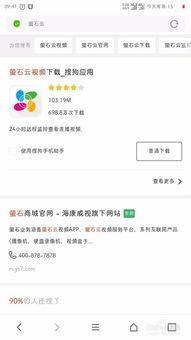
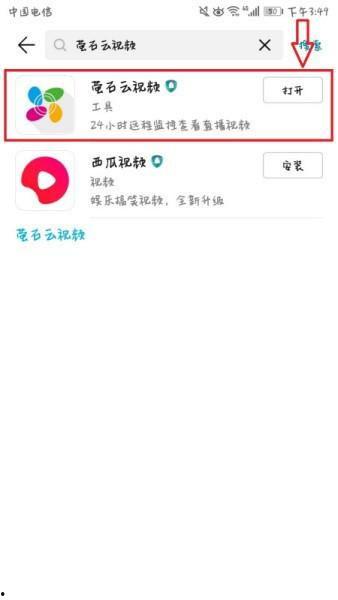
打开你的手机或平板,去应用商店搜索“萤石云视频”,然后下载并安装。安装完成后,打开APP,你会看到登录界面。如果你已经有了萤石云账号,直接登录即可;如果没有,那就先注册一个吧。
第三步:注册账号并登录
注册账号时,需要填写一些基本信息,比如手机号码、邮箱等。填写完毕后,按照提示完成验证。验证成功后,就可以登录APP了。
第四步:添加设备
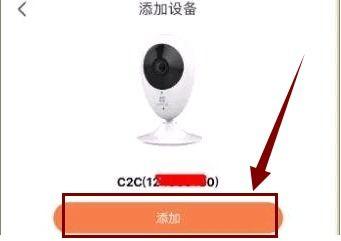
登录成功后,点击APP首页的“ ”号,然后选择“添加设备”。接下来,根据提示进行操作。
1. 选择设备类型:在添加设备界面,你会看到各种设备类型,比如摄像头、门铃等。根据你的设备选择对应的类型。
2. 扫描设备二维码:将设备的二维码对准手机屏幕上的扫描框,APP会自动识别并读取二维码信息。
3. 输入设备信息:扫描成功后,APP会提示你输入设备的名称和密码。设备名称可以根据你的喜好来设置,密码则是设备的默认密码,你也可以自行修改。
4. 连接网络:接下来,APP会要求你连接设备到网络。确保你的设备已经连接到Wi-Fi网络,然后按照APP的提示进行操作。
5. 设备添加成功:连接成功后,APP会显示设备添加成功,这时你就可以在APP中查看设备的实时画面了。
第五步:设置设备
设备添加成功后,你还可以对设备进行一些设置,比如调整画面比例、设置移动侦测等。
1. 调整画面比例:在设备详情页,你可以看到“画面比例”选项,可以根据自己的喜好进行调整。
2. 设置移动侦测:如果你想要在有人移动时收到通知,可以在设备详情页开启“移动侦测”功能。
3. 设置声音提醒:在设备详情页,你还可以设置声音提醒,当有人进入监控范围时,手机会发出声音提醒。
第六步:分享设备
如果你想让家人或朋友也能查看设备画面,可以在设备详情页点击“分享”按钮,然后按照提示进行操作。
1. 选择分享方式:你可以选择通过微信、短信等方式分享设备。
2. 设置权限:在分享设备时,你可以设置对方查看设备的权限,比如只允许查看画面,不允许控制设备。
3. 分享成功:分享成功后,对方就可以通过你提供的链接或二维码查看设备画面了。
怎么样,是不是觉得添加萤石云视频设备其实很简单呢?现在,你就可以开始享受智能生活的便利了。记得,安全第一,合理使用摄像头,让科技为你的生活保驾护航!